点击下载
Download
详细介绍
高拍仪软件操作手册
说
明
书
一、产品安装指南 3
1.1硬件连接 3
1.2软件安装 4
二、软件使用说明 9
2.1 获取图像 9
2.2图像裁切 13
2.3录像功能 14
2.4多设备及操作 16
2.5图像保存设置 17
2.6参数设置 18
2.7文档合并及打印功能 22
三、常见问题与解决方案 24
产品安装指南
1.1硬件连接
本产品由通用串行总线端口﹝USB﹞与计算机连接。
在随机配件中会有USB数据线,将计算机打开,USB数据线的一端连接到拍摄仪产品上的USB接口上,另一端连接到计算机的USB接口,连接完成后,系统会自动找到新的硬件设备。注意:请确保计算机的USB接口能正常使用,并且是***USB2.0接口,否则可能会导致设备不能正常使用。
如果找不到计算机的USB端口,请参阅您计算机的使用手册


1.2软件安装
获取方式
1.随拍摄仪附带的安装光盘
安装方式
运行髙拍仪安装程序,点击下一步;
许可协议选择:我同意此协议,点击下一步;
自定义或默认安装路径,单击下一步;
选择程序快捷方式创建目录,自定义或默认,单击下一步;
选择是否创建桌面快捷方式,单击下一步;
选择安装二代身份证驱动,点击完成;
运行二代身份证驱动安装程序,点击下一步;
自定义或默认安装路径,单击下一步;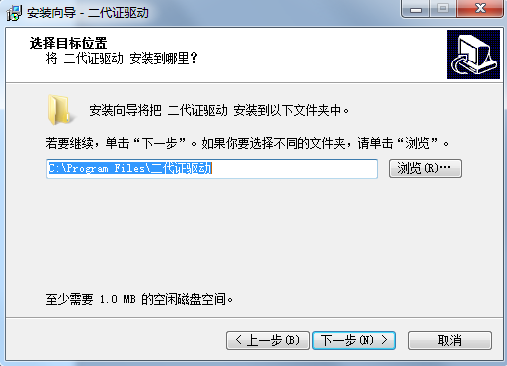
选择程序快捷方式创建目录,自定义或默认,单击下一步;
点击“安装”开始安装软件;
二、软件使用说明
打开软件会弹出如下界面:
图像预览区


图像列表
参数设置区


工具栏
2.1获取图像
1) 图像预览
在设备正常连接电脑后,打开软件,软件会自动开启设备,获取到实时图像,并且在图像预览区域上显示出来.如果设备连接后,图像预览区域上一直无图像显示,请检查设备是否正常或者设备是否正常连接.


实时预览工具
软件提供实时预览工具,以便客户对于实时图像进行方便的查看.客户可以很方便的对于当前的图像进行顺时针或逆时针90°的旋转,放大缩小,1比1预览,适合大小预览,或者进入全屏模式。以便用户可以掌控图像中每个部分的细节。
2)拍照获取图像


拍照功能按钮
智能连拍 定时连拍


点击“拍照”按钮,即可获得拍照图片,拍照成功后,图像列表上会显示拍照图片。
为减少重复的点击拍照动作,软件提供了“智能连拍”及“定时连拍”功能,点击“智能连拍”或者“定时连拍”按钮,软件会弹出对应的对话框。

智能连拍对话框


定时连拍对话框
智能连拍实现自动化拍照,感应到换纸动作后,即自动拍照;定时连拍则是实现间隔性自动拍照。同样地,在每次的成功拍照后,图像列表会相应地显示拍照图片。
合并拍照:勾选“图像”区中的“图像合并”,并选定需要合并的方向(垂直或者水平)及页数(两页或者四页)合并,两次或四次点击“合并拍照”按钮,即可完成图像的合并。图像列表上会显示合并拍照后的图片。


多页PDF:勾选“图像”区中的“开始多页PDF”,选择需要拍照的文件,点击“拍照”按钮,所有文件拍照完成后点击“停止多页PDF”结束;图像列表上会显示拍照图片,然后双击该图片即可查看生成的PDF文档。


2.2图像裁切
由于在大多数情况下,拍摄所得的部分图片会将底垫部分的多余的区域拍出,所以我们提供了自动去黑边和自定义裁剪功能。
自定义裁切:点击工具栏上的 “裁切” 按钮,在图像预览区域上拖动或者调整裁切框大小,点击拍照即可得到裁切后的图片;再次点击“裁切” 按钮,则取消自定义裁切。


裁切按钮
自动纠偏:勾选“图像区” 的 “自动纠偏” 功能(如下图),可以帮助用户自动的识
别黑边并裁剪,以便获得更加干净的图片。并且提供单张图及多张图两种自动纠偏模式。

注意:自动纠偏只对黑色背景底板有效,若是白底板则会切不准确。
2.3录像功能
点击“图像”区选择分辨率在1600*1200以内,然后点击工具栏上的“录像”按钮,软件会弹出对应的对话框,如下图


录像按钮
保存路径设置:点击“浏览”按钮,设置图像的保存路径,填写文件名方便查找

图像保存格式选择

然后点击“确定”按钮开始录像,录像结束后再次点击“录像”按钮即可

2.4多设备及操作
软件支持同时连接多台机器,点击“参数设置区” 的“副头”区域,您可以选择
当前具体使用哪一台机器取图,而且还可以选择不同的图像分辨率。

切换设备及选择不同的分辨率


同时开启双设备:如果你的设备附带有副头设备,或者你的电脑同时连接两台以上
的设备,软件可以支持同时开启两个设备。在主头已经开启的情况下,点击“副头”区中的“打开视频”即可开启另一个设备,点击“分辨率”选择分辨率,点击“副头拍照”按钮实现副头的拍照图片功能。


实现画中画功能:勾选“副头”区中的 “与主画面合并”或者“与主画面左右合
并”或者“与主画面上下合并”,然后点击“拍照”按钮,即可实现主头与副头画面合并的图片在图像列表区。


2.5图像保存设置
在“图像”区,可以设置图片的“保存设置”、“命名规则”,拍照的“文件类型”、
图片的“颜色类型”等。
保存设置:如图,点击“浏览”按钮,设置图片的保存路径。


命名规则设置:用户可根据个人需求,设置相应的命名方式

文件类型设置:软件提供了bmp、jpg、tif、pdf、png、gif这几种图片保存格式

颜色格式设置:提供彩色、黑白、灰度三种颜色格式选择


2.6参数设置
在“参数设置”区,可以设置图片质量、视频参数、图片水印、文档打印等;还可
以识别二维码及二代身份证。
图像质量设置:图像质量设置只适用于以pg文件类型保存的图片,数值越大,质量越好。
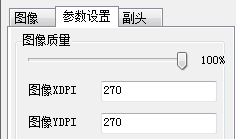
视频参数设置:对视频的亮度、曝光等参数进行设置,可以实时在图像预览区域中看到视频参数调整的效果


水印设置:软件提供了添加水印功能,勾选了“打水印“功能后,拍照出来的图片将会添加水印,而水印的详细内容,可以通过点击“配置水印”按钮,在弹出的水印对话框中进行详细的设置。

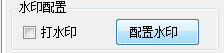

PDF加密功能:勾选“参数设置”区中其他设置的“PDF加密”功能,然后点击“拍照”按钮,拍照成功后,图像列表上会显示拍照图片;然后点击需要加密的图片,再点击“合并PDF”按钮,软件会弹出对应的对话框,设置密码点击确定即可。如下图


去除底灰功能:

 English
 中文
中文